Recuva é um dos melhores programas para você recuperar arquivos que foram excluídos acidentalmente. O aplicativo faz uma varredura nos HDs da máquina, em busca de vestígios de dados que possam ser restaurados e utilizados novamente. Faça o download do Recuva grátis para Windows ou Mac.
A recuperação não se restringe ao disco rígido. Arquivos salvos em gadgets também podem ser recuperados. Com Recuva, as chances de você restaurar um documento armazenado em um pendrive aumentam bastante.
O mesmo vale para fotos apagadas de uma câmera digital e músicas removidas de um iPod ou qualquer outro MP3 player, inclusive com os metadados (como nome de artista e álbum) da canção.
HD Formatado
O Recuva funciona até mesmo com discos rígidos formatados. Isso é possível porque a maioria dos processos de formatação, seja para instalação de um novo sistema operacional ou apenas para desocupar espaço, não apaga os dados imediatamente. Cabe ao programa, portanto, trazer esses arquivos supostamente apagados de volta.
E-mails
A integração do programa gratuito com clientes de e-mail garante que as mensagens eletrônicas também passem pela varredura que o Recuva faz no computador. Ele funciona perfeitamente com Mozilla Thunderbird e Outlook.com, por exemplo.
Apagando arquivos
A função principal do Recuva é encontrar arquivos apagados que possam ser restaurados. No entanto, também oferece uma ferramenta de remoção completa e segura deles. E aqui cabe o alerta: nem o Recuva pode recuperar os arquivos que ele mesmo ajudou a "destruir".
Procurando arquivos
O usuário pode começar uma busca comum, procurando os arquivos pelos diretórios mais prováveis ou marcar a opção “Habilitar a Verificação Profunda” para fazer uma busca aprofundada no computador. A opção faz uma longa varredura no seu PC, procurando por arquivos perdidos.
Mais uma vez, é possível fazer uma busca por filtro, procurando os arquivos por tipo (imagem, documento de texto, etc) ou uma busca direta, sem filtros. Se a busca for por um arquivo específico, a dica do ZER0 Soluções Interativas é pôr o filtro. Caso contrário, provavelmente, os resultados virão em uma lista imensa, o que pode dificultar para encontrar o desejado.
Ao encontrar os arquivos perdidos, basta marcar os arquivos, clicar em “Recuperar” e dar um destino para eles. Antes de recuperar um arquivo, para conferir se ele é realmente o desejado, selecione a opção “Trocar para modo avançado".
Recuva Portable
O Recuva Portable é a versão móvel do Recuva. Ele não necessita de instalação e cabe em um pendrive. Assim, o usuário pode recuperar arquivos onde estiver, mesmo sem estar conectado à internet.

A empresa ZER0 - Soluções Interativas, é uma empresa que desenvolve soluções para diversas áreas. Desenvolvimento de softwares de venda, locadora, pizzaria, etc. Construção de sites profissionais. Manutenção e otimização de microcomputadores, entre outros, são os principais serviços prestados por nós.
segunda-feira, 29 de julho de 2013

sábado, 27 de julho de 2013
Apresentação do software de impressão de recibo
- Teste GRÁTIS antes de comprar
- Suporte gratuito mesmo antes da compra
- Pagamento único, sem mensalidades
O programa oferece recursos para o preenchimento automático de valores por extenso e data, facilitando o procedimento de elaboração do documento.
Além disso, o software permite a visualização do recibo antes de emiti-lo ou imprimi-lo. Para auxiliá-lo nos cálculos, o Recibo Grátis possui um link para a calculadora do sistema operacional. Torne as atividades do seu negócio mais rápidas, aumentando o desempenho dos seus funcionários e reduzindo o tempo de espera dos clientes.

Recibo na hora!
Em qualquer transação comercial é comum a emissão de recibos para que se comprove a compra de determinado produto ou serviço. Com uma interface simples e funcionalidade descomplicada, este software permite que esse tipo de atividade seja feita de maneira eficiente.Isso porque ele preenche o valor por extenso automaticamente, assim que o usuário inserir o valor numérico no referido campo (“Valor”). Outra informação que você não precisará completar é a data, já que o aplicativo utiliza os dados do Windows como fonte.

Clique no ícone da lupa para conferir os dados preenchidos. Na janela aberta, você pode imprimi-lo ou retornar para a janela principal, e alterar algum dado, por exemplo.
O programa ainda oferece um atalho para a calculadora do sistema operacional, para que o usuário possa fazer cálculos com maior praticidade. Para começar um novo recibo, basta pressionar o botão com ícone de vassoura.
sexta-feira, 26 de julho de 2013
Apresentação do Sistema Empresarial de cadastro e vendas
- Teste GRÁTIS antes de comprar
- Suporte gratuito mesmo antes da compra
- Pagamento único, sem mensalidades
Cadastros
- Cadastro de clientes
- Cadastro de produtos
- Cadastro de funcionários
Consultas
- Consulta da lista completa de clientes
- Consulta de informações de um cliente específico
- Consulta dos produtos comprados pelo cliente
- Consulta da lista completa de produtos
- Consulta de informações de um produto específico
- Consulta de estoque de produtos
- Consulta da lista completa de funcionários
- Consulta de informações de um funcionário específico
Relatórios
- Relatório completo de todos os clientes e suas informações
- Relatório completo de todos os produtos e suas informações
- Relatório completo de todos os funcionários e suas informações
- Relatório total do caixa por período
- Relatório do caixa por período, com forma de pagamento específica
Financeiro
- Caixa do dia desejado, com créditos e débitos
- Lançamento intuitivo de vendas (créditos)
- Lançamento de vale para funcionário (débitos)
- Calculo de comissão percentual automático
- Consulta rápida de vendas realizadas por período
Backup
- Ferramenta simples de backup do banco de dados
- Restauração do backup criado, de forma extremamente fácil
quarta-feira, 24 de julho de 2013
Google Chrome: como deixar a aba "Nova Guia" com a cara do Windows 8
Se você acha a aba Nova Guia do seu Google
Chrome muito simples e pensa que faltam opções de configuração, então
pode ser que um complemento para o navegador seja a solução.
Para quem deseja essa mudança e não vê problema em tornar a aparência do browser similar à Tela Iniciar do Windows 8, a extensão new metro Tab é a ideal para realizar as mudanças desejadas.
Contudo, obviamente, quem tem esse sistema operacional instalado no computador já possui acesso nativo às funções da sua interface, as quais o complemento sugerido neste tutorial apenas copia – logo, seria redundante alguém que usa o Windows 8 também instalar essa extensão.
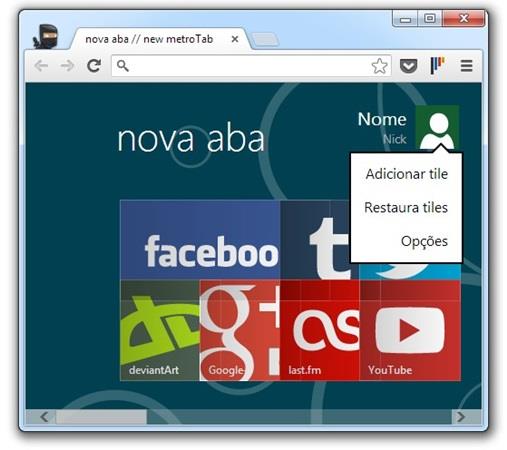
No canto superior direito da tela, você tem acesso a algumas opções
(repare como não é aconselhado redimensionar a tela do navegador para
tamanhos pequenos).
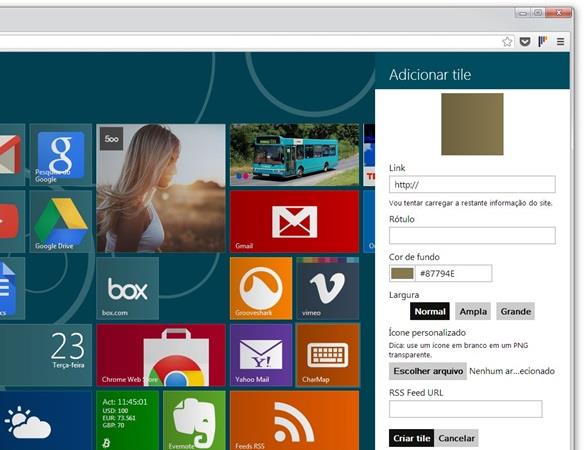
Ao selecionar “Adicionar tile”, é possível acrescentar um atalho novo. Em suas configurações, basta escrever o endereço de um site e pressionar Enter para obter o seu ícone oficial. Caso você queira configurar o tamanho e a aparência, use as opções para conseguir o resultado desejado. Clique em “Criar tile” para adicioná-lo.
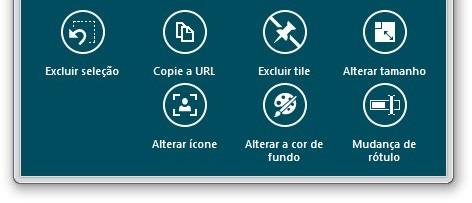
Quando você clica com o botão direito sobre um ícone, ele mostra várias opções de configuração, as quais são autoexplicativas.
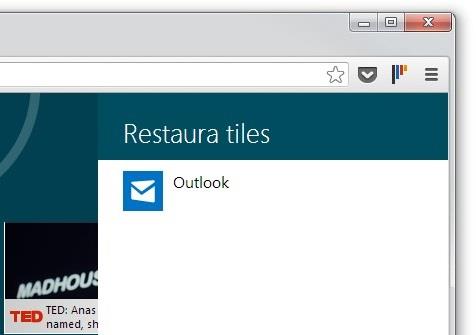
Caso você exclua um atalho e se arrependa, há como recuperá-lo ao usar a opção “Restaura tiles” (vista na segunda imagem do tutorial).
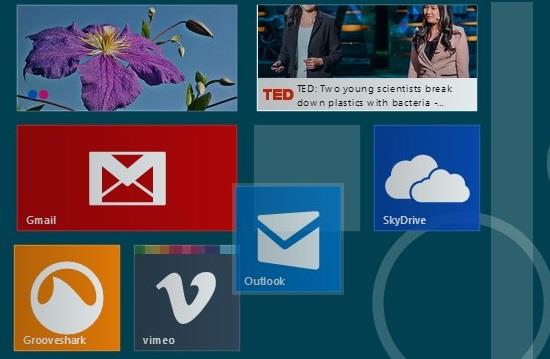
Há como reordenar a posição de cada atalho simplesmente arrastando cada um deles para o local desejado.
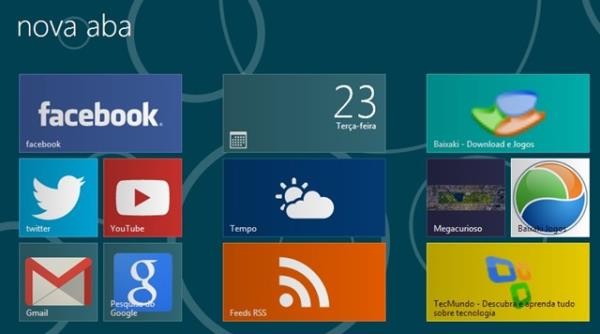
Depois de excluir o que não é necessário, adicionar aquilo que você acha útil e organizar os ícones, você pode obter um resultado assim:
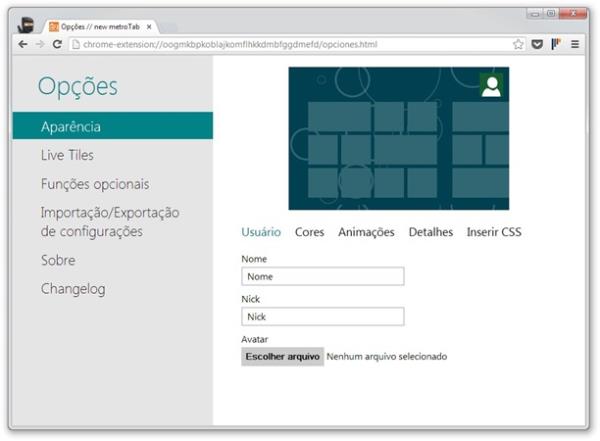
Usando novamente a segunda imagem deste tutorial como referência, selecione “Opções” para ter acesso a algumas configurações mais avançadas da extensão. No menu “Aparência”, use as opções disponíveis para personalizar detalhes referentes ao plano de fundo da tela Nova Guia.
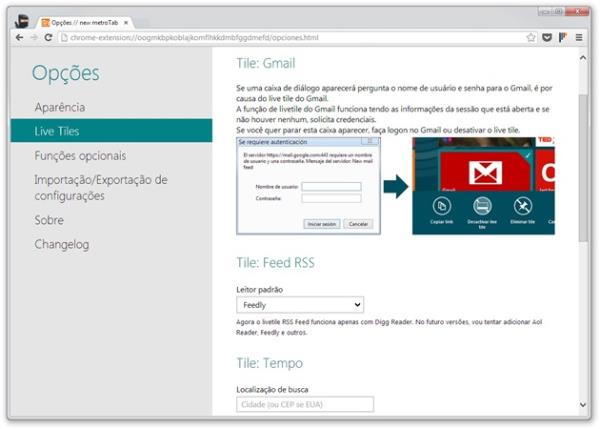
Com o menu “Live Tiles”, há como adicionar informações para tornar alguns atalhos mais interativos, mostrando a temperatura da sua cidade e indicando quantos emails novos você tem, por exemplo.
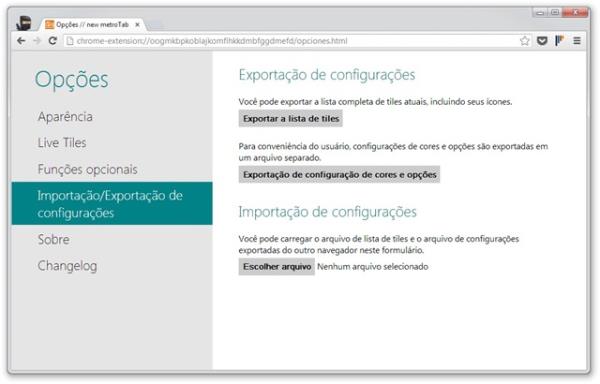
Caso você pretenda formatar o seu computador em breve, é interessante usar a opção de importação e exportação de dados para fazer um backup das suas configurações, de modo a permitir a sua fácil recuperação quando o PC estiver pronto para ser usado outra vez.
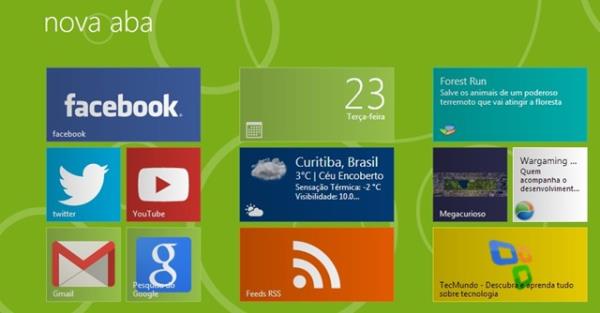
Em “Funções opcionais”, os itens modificáveis são experimentais, então é recomendado não alterar nada nesses campos. Terminadas as mudanças, um exemplo básico do que você consegue seria o seguinte (em comparação com as imagens anteriores da interface):
Quanto às demais opções, que não foram retratadas ao longo do tutorial, elas não apresentam mistério e seus próprios nomes já explicam qual a sua funcionalidade. Ou seja, basta clicar sobre o que você quiser alterar e escolher o item que mais agradar.
Para quem deseja essa mudança e não vê problema em tornar a aparência do browser similar à Tela Iniciar do Windows 8, a extensão new metro Tab é a ideal para realizar as mudanças desejadas.
Contudo, obviamente, quem tem esse sistema operacional instalado no computador já possui acesso nativo às funções da sua interface, as quais o complemento sugerido neste tutorial apenas copia – logo, seria redundante alguém que usa o Windows 8 também instalar essa extensão.
Pré-requisitos
- Extensão new metro Tab instalada.
Faça você mesmo
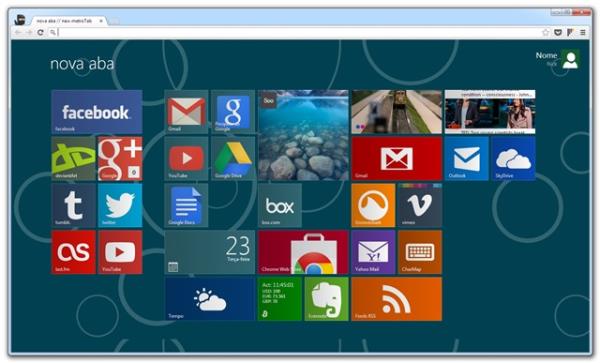
Imediatamente após a instalação, a tela vista ao abrir uma nova guia no Chrome é a seguinte.Ao selecionar “Adicionar tile”, é possível acrescentar um atalho novo. Em suas configurações, basta escrever o endereço de um site e pressionar Enter para obter o seu ícone oficial. Caso você queira configurar o tamanho e a aparência, use as opções para conseguir o resultado desejado. Clique em “Criar tile” para adicioná-lo.
Quando você clica com o botão direito sobre um ícone, ele mostra várias opções de configuração, as quais são autoexplicativas.
Caso você exclua um atalho e se arrependa, há como recuperá-lo ao usar a opção “Restaura tiles” (vista na segunda imagem do tutorial).
Há como reordenar a posição de cada atalho simplesmente arrastando cada um deles para o local desejado.
Depois de excluir o que não é necessário, adicionar aquilo que você acha útil e organizar os ícones, você pode obter um resultado assim:
Usando novamente a segunda imagem deste tutorial como referência, selecione “Opções” para ter acesso a algumas configurações mais avançadas da extensão. No menu “Aparência”, use as opções disponíveis para personalizar detalhes referentes ao plano de fundo da tela Nova Guia.
Com o menu “Live Tiles”, há como adicionar informações para tornar alguns atalhos mais interativos, mostrando a temperatura da sua cidade e indicando quantos emails novos você tem, por exemplo.
Caso você pretenda formatar o seu computador em breve, é interessante usar a opção de importação e exportação de dados para fazer um backup das suas configurações, de modo a permitir a sua fácil recuperação quando o PC estiver pronto para ser usado outra vez.
Em “Funções opcionais”, os itens modificáveis são experimentais, então é recomendado não alterar nada nesses campos. Terminadas as mudanças, um exemplo básico do que você consegue seria o seguinte (em comparação com as imagens anteriores da interface):
Quanto às demais opções, que não foram retratadas ao longo do tutorial, elas não apresentam mistério e seus próprios nomes já explicam qual a sua funcionalidade. Ou seja, basta clicar sobre o que você quiser alterar e escolher o item que mais agradar.
Assinar:
Postagens (Atom)